Domain irc24.de kaufen?
Wir ziehen mit dem Projekt
irc24.de um.
Sind Sie am Kauf der Domain
irc24.de interessiert?
domain@kv-gmbh.de · 0541-91531010
Domain irc24.de kaufen?
Welche Arten von Druckerzubehör werden typischerweise benötigt und wie findet man das passende Zubehör für seinen Drucker?
Typischerweise werden Tintenpatronen, Tonerkartuschen und Druckerpapier als Druckerzubehör benötigt. Um das passende Zubehör für seinen Drucker zu finden, sollte man die genaue Modellnummer des Druckers kennen und diese bei der Suche berücksichtigen. Man kann das Zubehör entweder im Fachhandel, online oder direkt beim Hersteller erwerben. **
Wie kann ich meinen Drucker mit hochwertigem Zubehör ausstatten, um die Druckqualität zu verbessern und Kosten zu sparen?
1. Verwenden Sie hochwertiges Druckerpapier und Tinte, die speziell für Ihren Drucker geeignet sind. 2. Stellen Sie sicher, dass Sie regelmäßig die Druckköpfe reinigen und den Druckerwartung durchführen. 3. Kaufen Sie nachfüllbare Tintenpatronen oder Toner, um langfristig Kosten zu sparen. **

Ähnliche Suchbegriffe für Drucker-Zubehör
Top-Angebote
Produkte zum Begriff Drucker-Zubehör:
-
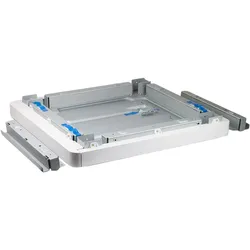
HP LaserJet Spacer Y1G24A Drucker – Original HP ZubehörDer originale HP LaserJet Spacer Y1G24A ist ein Abstandssockel für ausgewählte HP LaserJet Managed Multifunktionsdrucker. Er ermöglicht die fachgerechte Installation bestimmter Papierzuführungen, Druckersockel und bodenstehender Finisher-Konfigurationen. Der Spacer eignet sich als Ersatzteil oder zur Erweiterung einer bestehenden HP Druckerkonfiguration und ist passgenau auf die vorgesehenen Komponenten abgestimmt. Für Papiermanagement und Finisher Der Abstandshalter wird unter einer DCF-Papierzuführung, einer HCI-Hochkapazitätszuführung oder einem kompatiblen Druckersockel montiert. Er kann erforderlich sein, wenn ein separater Hefter/Stapler oder Broschüren-Finisher mit dem Drucksystem verbunden wird. Kompatible Druckerserien HP LaserJet Managed MFP E72525 Serie HP LaserJet Managed MFP E72530 Serie HP LaserJet Managed MFP E72535 Serie HP LaserJet Managed MFP E72825 Serie HP LaserJet Managed MFP E72830 Serie HP LaserJet Managed MFP E72835 Serie HP Color LaserJet Managed MFP E77822 Serie HP Color LaserJet Managed MFP E77825 Serie HP Color LaserJet Managed MFP E77830 Serie Die tatsächliche Kompatibilität hängt von der jeweiligen Drucker-, Papierzufuhr- und Finisher-Konfiguration ab. Produktdetails Hersteller: HP Produktbezeichnung: HP LaserJet Spacer Herstellernummer: Y1G24A Produkttyp: Abstandssockel / Spacer Ausführung: Original HP Zubehör Kategorie: Drucker-, Finisher- und Papiermanagement-Zubehör Zur Montage unter DCF, HCI oder kompatiblen Druckersockeln Für ausgewählte HP LaserJet Managed MFP Systeme Finisher und weitere Komponenten nicht enthalten86,71 €*Versand: 0,00 €Sichere Weiterleitung zum Anbieter
-
OKI 45830222 Drucker-/Scanner-Ersatzteil & Zubehör WLAN-SchnittstelleAuf einen Blick TypWLAN-Schnittstelle GerätekompatibilitätLaser-/ LED-Drucker MarkenkompatibilitätOKI KompatibilitätC650DN Alle technischen Daten anzeigen (4 Angaben) MerkmaleTypWLAN-SchnittstelleGerätekompatibilitätLaser-/ LED-DruckerMarkenkompatibilitätOKIKompatibilitätC650DN Technische Daten laut Hersteller, bereitgestellt über Icecat. Änderungen und Irrtümer vorbehalten.44,88 €*Versand: 5,95 €Sichere Weiterleitung zum Anbieter
-
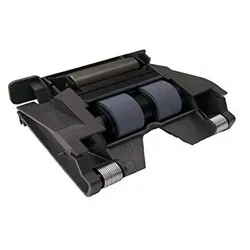
Kodak Alaris 1736115 Drucker-/Scanner-Ersatzteil & Zubehör Trenn-PadAuf einen Blick TypTrenn-Pad GerätekompatibilitätScanner MarkenkompatibilitätKodak Kompatibilitäti1200/i1300/i2400/i2600/i2800/i2420/i2620/i2820, Scan Station 500/700/710/720EX/730EX Alle technischen Daten anzeigen (6 Angaben) MerkmaleTypTrenn-PadGerätekompatibilitätScannerMarkenkompatibilitätKodakKompatibilitäti1200/i1300/i2400/i2600/i2800/i2420/i2620/i2820, Scan Station 500/700/710/720EX/730EXProduktfarbeSchwarzMaximale Kapazität250000 Blätter Technische Daten laut Hersteller, bereitgestellt über Icecat. Änderungen und Irrtümer vorbehalten.58,90 €*Versand: 5,95 €Sichere Weiterleitung zum Anbieter
-
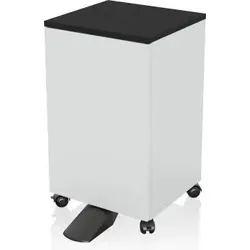
Epson 7112284 Drucker-/Scanner-Ersatzteil & Zubehör 1 Stück(e)Auf einen Blick GerätekompatibilitätTintenstrahldrucker MarkenkompatibilitätEpson Alle technischen Daten anzeigen (4 Angaben) MerkmaleGerätekompatibilitätTintenstrahldruckerMarkenkompatibilitätEpsonKompatibilitätWorkForce Pro WF-M5799DWF (240V) WorkForce Pro WF-M5299DW WorkForce Pro WF-C5790DWF Series WorkForce Pro WF-C5790DWF WorkForce Pro WF-C5710DWF WorkForce Pro WF-C5290DW WorkForce Pro WF-C5210DWProduktfarbeWeiß Technische Daten laut Hersteller, bereitgestellt über Icecat. Änderungen und Irrtümer vorbehalten.289,18 €*Versand: 0,00 €Sichere Weiterleitung zum Anbieter
-
Warum geht mein Drucker nicht online?
Es gibt mehrere mögliche Gründe, warum dein Drucker nicht online geht. Zuerst solltest du überprüfen, ob der Drucker eingeschaltet ist und ordnungsgemäß mit dem Netzwerk verbunden ist. Möglicherweise liegt auch ein Problem mit der WLAN-Verbindung vor, das behoben werden muss. Es könnte auch sein, dass der Drucker offline geschaltet wurde oder ein Fehler im Druckauftrag vorliegt. Wenn du diese Schritte überprüft hast und der Drucker immer noch nicht online geht, könnte ein technisches Problem vorliegen, das möglicherweise von einem Fachmann behoben werden muss. **
-
Wie kriege ich meinen Drucker online?
Um deinen Drucker online zu bringen, gibt es mehrere Schritte, die du überprüfen kannst. Zuerst solltest du sicherstellen, dass dein Drucker eingeschaltet ist und mit dem WLAN verbunden ist. Überprüfe auch, ob dein Router ordnungsgemäß funktioniert und das WLAN-Signal stark genug ist. Möglicherweise musst du die Netzwerkeinstellungen deines Druckers überprüfen und gegebenenfalls neu konfigurieren. Es könnte auch hilfreich sein, die Druckersoftware auf deinem Computer zu aktualisieren oder neu zu installieren, um sicherzustellen, dass alle Treiber korrekt funktionieren. Wenn diese Schritte nicht helfen, könnte es ratsam sein, den technischen Support des Druckerherstellers zu kontaktieren. **
-
Wie schalte ich HP Drucker online?
Um einen HP Drucker online zu schalten, müssen Sie zunächst sicherstellen, dass der Drucker eingeschaltet ist und über eine aktive Internetverbindung verfügt. Überprüfen Sie die WLAN-Einstellungen des Druckers und stellen Sie sicher, dass er mit dem richtigen Netzwerk verbunden ist. Sie können auch die HP Smart App auf Ihrem Smartphone oder Computer verwenden, um den Drucker online zu schalten. Alternativ können Sie die IP-Adresse des Druckers in Ihrem Webbrowser eingeben und die Einstellungen für die drahtlose Verbindung konfigurieren. Stellen Sie sicher, dass der Drucker online ist, bevor Sie ihn verwenden, um Dokumente zu drucken. **
-
Welche Arten von Druckerzubehör gibt es und wie kann man sicherstellen, dass man das passende Zubehör für seinen Drucker wählt?
Es gibt Tintenpatronen, Tonerkartuschen, Druckköpfe und Papier als Druckerzubehör. Um sicherzustellen, dass man das passende Zubehör für seinen Drucker wählt, sollte man die Modellnummer des Druckers kennen und darauf achten, dass das Zubehör mit dem Drucker kompatibel ist. Es ist auch ratsam, auf die Qualität des Zubehörs zu achten, um optimale Druckergebnisse zu erzielen. **


Was sind die wichtigsten Verbrauchsmaterialien, die man für einen Drucker benötigt und wie kann man sicherstellen, dass man hochwertiges Zubehör auswählt?
Die wichtigsten Verbrauchsmaterialien für einen Drucker sind Tintenpatronen oder Tonerkartuschen, Papier und gegebenenfalls Reinigungszubehör. Um sicherzustellen, dass man hochwertiges Zubehör auswählt, sollte man auf die Kompatibilität mit dem eigenen Druckermodell achten, auf Markenprodukte zurückgreifen und Bewertungen anderer Nutzer berücksichtigen. Es ist auch ratsam, beim Kauf von Verbrauchsmaterialien auf Angebote von vertrauenswürdigen Händlern zu setzen. **
Wie schalte ich den Drucker wieder online?
Um den Drucker wieder online zu schalten, gibt es mehrere mögliche Lösungsansätze. Zunächst solltest du überprüfen, ob der Drucker eingeschaltet ist und mit dem Netzwerk verbunden ist. Falls nicht, schalte den Drucker ein und stelle sicher, dass er mit dem richtigen WLAN verbunden ist. Ein weiterer Schritt wäre, den Drucker neu zu starten, indem du ihn für einige Minuten ausschaltest und dann wieder einschaltest. Manchmal hilft es auch, den Drucker aus der Druckerwarteschlange zu entfernen und ihn dann erneut hinzuzufügen. Es könnte auch hilfreich sein, die Treiber des Druckers auf dem Computer zu aktualisieren oder die Netzwerkeinstellungen zu überprüfen, um sicherzustellen, dass alles korrekt konfiguriert ist. Wenn diese Schritte nicht helfen, könnte es sinnvoll sein, den Hersteller des Druckers zu kontaktieren oder in der Bedienungsanleitung nach weiteren Lösungsvorschlägen zu suchen. **
Top-Angebote
Produkte zum Begriff Drucker-Zubehör:
-
Lexmark 40X6805 Drucker-/Scanner-Ersatzteil & Zubehör RollerAuf einen Blick TypRoller GerätekompatibilitätMultifunktional MarkenkompatibilitätLexmark KompatibilitätC950de, X954de, X950de, X952de, X954dhe, X952dte Alle technischen Daten anzeigen (5 Angaben) MerkmaleTypRollerGerätekompatibilitätMultifunktionalMarkenkompatibilitätLexmarkKompatibilitätC950de, X954de, X950de, X952de, X954dhe, X952dteProduktfarbeSchwarz, Grün Technische Daten laut Hersteller, bereitgestellt über Icecat. Änderungen und Irrtümer vorbehalten.65,00 €*Versand: 5,95 €Sichere Weiterleitung zum Anbieter
-
HP LaserJet Spacer Y1G24A Drucker – Original HP ZubehörDer originale HP LaserJet Spacer Y1G24A ist ein Abstandssockel für ausgewählte HP LaserJet Managed Multifunktionsdrucker. Er ermöglicht die fachgerechte Installation bestimmter Papierzuführungen, Druckersockel und bodenstehender Finisher-Konfigurationen. Der Spacer eignet sich als Ersatzteil oder zur Erweiterung einer bestehenden HP Druckerkonfiguration und ist passgenau auf die vorgesehenen Komponenten abgestimmt. Für Papiermanagement und Finisher Der Abstandshalter wird unter einer DCF-Papierzuführung, einer HCI-Hochkapazitätszuführung oder einem kompatiblen Druckersockel montiert. Er kann erforderlich sein, wenn ein separater Hefter/Stapler oder Broschüren-Finisher mit dem Drucksystem verbunden wird. Kompatible Druckerserien HP LaserJet Managed MFP E72525 Serie HP LaserJet Managed MFP E72530 Serie HP LaserJet Managed MFP E72535 Serie HP LaserJet Managed MFP E72825 Serie HP LaserJet Managed MFP E72830 Serie HP LaserJet Managed MFP E72835 Serie HP Color LaserJet Managed MFP E77822 Serie HP Color LaserJet Managed MFP E77825 Serie HP Color LaserJet Managed MFP E77830 Serie Die tatsächliche Kompatibilität hängt von der jeweiligen Drucker-, Papierzufuhr- und Finisher-Konfiguration ab. Produktdetails Hersteller: HP Produktbezeichnung: HP LaserJet Spacer Herstellernummer: Y1G24A Produkttyp: Abstandssockel / Spacer Ausführung: Original HP Zubehör Kategorie: Drucker-, Finisher- und Papiermanagement-Zubehör Zur Montage unter DCF, HCI oder kompatiblen Druckersockeln Für ausgewählte HP LaserJet Managed MFP Systeme Finisher und weitere Komponenten nicht enthalten86,71 €*Versand: 0,00 €Sichere Weiterleitung zum Anbieter
-
OKI 45830222 Drucker-/Scanner-Ersatzteil & Zubehör WLAN-SchnittstelleAuf einen Blick TypWLAN-Schnittstelle GerätekompatibilitätLaser-/ LED-Drucker MarkenkompatibilitätOKI KompatibilitätC650DN Alle technischen Daten anzeigen (4 Angaben) MerkmaleTypWLAN-SchnittstelleGerätekompatibilitätLaser-/ LED-DruckerMarkenkompatibilitätOKIKompatibilitätC650DN Technische Daten laut Hersteller, bereitgestellt über Icecat. Änderungen und Irrtümer vorbehalten.44,88 €*Versand: 5,95 €Sichere Weiterleitung zum Anbieter
-
Welche Arten von Druckerzubehör werden typischerweise benötigt und wie findet man das passende Zubehör für seinen Drucker?
Typischerweise werden Tintenpatronen, Tonerkartuschen und Druckerpapier als Druckerzubehör benötigt. Um das passende Zubehör für seinen Drucker zu finden, sollte man die genaue Modellnummer des Druckers kennen und diese bei der Suche berücksichtigen. Man kann das Zubehör entweder im Fachhandel, online oder direkt beim Hersteller erwerben. **
-
Wie kann ich meinen Drucker mit hochwertigem Zubehör ausstatten, um die Druckqualität zu verbessern und Kosten zu sparen?
1. Verwenden Sie hochwertiges Druckerpapier und Tinte, die speziell für Ihren Drucker geeignet sind. 2. Stellen Sie sicher, dass Sie regelmäßig die Druckköpfe reinigen und den Druckerwartung durchführen. 3. Kaufen Sie nachfüllbare Tintenpatronen oder Toner, um langfristig Kosten zu sparen. **
-
Warum geht mein Drucker nicht online?
Es gibt mehrere mögliche Gründe, warum dein Drucker nicht online geht. Zuerst solltest du überprüfen, ob der Drucker eingeschaltet ist und ordnungsgemäß mit dem Netzwerk verbunden ist. Möglicherweise liegt auch ein Problem mit der WLAN-Verbindung vor, das behoben werden muss. Es könnte auch sein, dass der Drucker offline geschaltet wurde oder ein Fehler im Druckauftrag vorliegt. Wenn du diese Schritte überprüft hast und der Drucker immer noch nicht online geht, könnte ein technisches Problem vorliegen, das möglicherweise von einem Fachmann behoben werden muss. **
-
Wie kriege ich meinen Drucker online?
Um deinen Drucker online zu bringen, gibt es mehrere Schritte, die du überprüfen kannst. Zuerst solltest du sicherstellen, dass dein Drucker eingeschaltet ist und mit dem WLAN verbunden ist. Überprüfe auch, ob dein Router ordnungsgemäß funktioniert und das WLAN-Signal stark genug ist. Möglicherweise musst du die Netzwerkeinstellungen deines Druckers überprüfen und gegebenenfalls neu konfigurieren. Es könnte auch hilfreich sein, die Druckersoftware auf deinem Computer zu aktualisieren oder neu zu installieren, um sicherzustellen, dass alle Treiber korrekt funktionieren. Wenn diese Schritte nicht helfen, könnte es ratsam sein, den technischen Support des Druckerherstellers zu kontaktieren. **
Ähnliche Suchbegriffe für Drucker-Zubehör
-
Kodak Alaris 1736115 Drucker-/Scanner-Ersatzteil & Zubehör Trenn-PadAuf einen Blick TypTrenn-Pad GerätekompatibilitätScanner MarkenkompatibilitätKodak Kompatibilitäti1200/i1300/i2400/i2600/i2800/i2420/i2620/i2820, Scan Station 500/700/710/720EX/730EX Alle technischen Daten anzeigen (6 Angaben) MerkmaleTypTrenn-PadGerätekompatibilitätScannerMarkenkompatibilitätKodakKompatibilitäti1200/i1300/i2400/i2600/i2800/i2420/i2620/i2820, Scan Station 500/700/710/720EX/730EXProduktfarbeSchwarzMaximale Kapazität250000 Blätter Technische Daten laut Hersteller, bereitgestellt über Icecat. Änderungen und Irrtümer vorbehalten.58,90 €*Versand: 5,95 €Sichere Weiterleitung zum Anbieter
-
Epson 7112284 Drucker-/Scanner-Ersatzteil & Zubehör 1 Stück(e)Auf einen Blick GerätekompatibilitätTintenstrahldrucker MarkenkompatibilitätEpson Alle technischen Daten anzeigen (4 Angaben) MerkmaleGerätekompatibilitätTintenstrahldruckerMarkenkompatibilitätEpsonKompatibilitätWorkForce Pro WF-M5799DWF (240V) WorkForce Pro WF-M5299DW WorkForce Pro WF-C5790DWF Series WorkForce Pro WF-C5790DWF WorkForce Pro WF-C5710DWF WorkForce Pro WF-C5290DW WorkForce Pro WF-C5210DWProduktfarbeWeiß Technische Daten laut Hersteller, bereitgestellt über Icecat. Änderungen und Irrtümer vorbehalten.289,18 €*Versand: 0,00 €Sichere Weiterleitung zum Anbieter
-
Lexmark 38S3110 Drucker-/Scanner-Ersatzteil & Zubehör Einschub 1 Stück(e)Auf einen Blick TypEinschub GerätekompatibilitätLaser-/ LED-Drucker MarkenkompatibilitätLexmark KompatibilitätMS632dwe, MX532adwe, MX632adwe Alle technischen Daten anzeigen (10 Angaben) MerkmaleTypEinschubGerätekompatibilitätLaser-/ LED-DruckerMarkenkompatibilitätLexmarkKompatibilitätMS632dwe, MX532adwe, MX632adweProduktfarbeGrauMaximale Kapazität550 Blätter Gewicht und AbmessungenBreite389 mmTiefe373,7 mmHöhe108,2 mmGewicht4,7 kg Technische Daten laut Hersteller, bereitgestellt über Icecat. Änderungen und Irrtümer vorbehalten.148,03 €*Versand: 0,00 €Sichere Weiterleitung zum Anbieter
-
Lexmark 38S3130 Drucker-/Scanner-Ersatzteil & Zubehör Einschub 1 Stück(e)Auf einen Blick TypEinschub GerätekompatibilitätLaser-/ LED-Drucker MarkenkompatibilitätLexmark KompatibilitätMS632dwe, MS631dw, MX532adwe, MS531dw, MX632adwe Alle technischen Daten anzeigen (10 Angaben) MerkmaleTypEinschubGerätekompatibilitätLaser-/ LED-DruckerMarkenkompatibilitätLexmarkKompatibilitätMS632dwe, MS631dw, MX532adwe, MS531dw, MX632adweProduktfarbeGrauMaximale Kapazität550 Blätter Gewicht und AbmessungenBreite389 mmTiefe373,7 mmHöhe108,2 mmGewicht4,8 kg Technische Daten laut Hersteller, bereitgestellt über Icecat. Änderungen und Irrtümer vorbehalten.182,09 €*Versand: 0,00 €Sichere Weiterleitung zum Anbieter
-
Wie schalte ich HP Drucker online?
Um einen HP Drucker online zu schalten, müssen Sie zunächst sicherstellen, dass der Drucker eingeschaltet ist und über eine aktive Internetverbindung verfügt. Überprüfen Sie die WLAN-Einstellungen des Druckers und stellen Sie sicher, dass er mit dem richtigen Netzwerk verbunden ist. Sie können auch die HP Smart App auf Ihrem Smartphone oder Computer verwenden, um den Drucker online zu schalten. Alternativ können Sie die IP-Adresse des Druckers in Ihrem Webbrowser eingeben und die Einstellungen für die drahtlose Verbindung konfigurieren. Stellen Sie sicher, dass der Drucker online ist, bevor Sie ihn verwenden, um Dokumente zu drucken. **
-
Welche Arten von Druckerzubehör gibt es und wie kann man sicherstellen, dass man das passende Zubehör für seinen Drucker wählt?
Es gibt Tintenpatronen, Tonerkartuschen, Druckköpfe und Papier als Druckerzubehör. Um sicherzustellen, dass man das passende Zubehör für seinen Drucker wählt, sollte man die Modellnummer des Druckers kennen und darauf achten, dass das Zubehör mit dem Drucker kompatibel ist. Es ist auch ratsam, auf die Qualität des Zubehörs zu achten, um optimale Druckergebnisse zu erzielen. **
-
Was sind die wichtigsten Verbrauchsmaterialien, die man für einen Drucker benötigt und wie kann man sicherstellen, dass man hochwertiges Zubehör auswählt?
Die wichtigsten Verbrauchsmaterialien für einen Drucker sind Tintenpatronen oder Tonerkartuschen, Papier und gegebenenfalls Reinigungszubehör. Um sicherzustellen, dass man hochwertiges Zubehör auswählt, sollte man auf die Kompatibilität mit dem eigenen Druckermodell achten, auf Markenprodukte zurückgreifen und Bewertungen anderer Nutzer berücksichtigen. Es ist auch ratsam, beim Kauf von Verbrauchsmaterialien auf Angebote von vertrauenswürdigen Händlern zu setzen. **
-
Wie schalte ich den Drucker wieder online?
Um den Drucker wieder online zu schalten, gibt es mehrere mögliche Lösungsansätze. Zunächst solltest du überprüfen, ob der Drucker eingeschaltet ist und mit dem Netzwerk verbunden ist. Falls nicht, schalte den Drucker ein und stelle sicher, dass er mit dem richtigen WLAN verbunden ist. Ein weiterer Schritt wäre, den Drucker neu zu starten, indem du ihn für einige Minuten ausschaltest und dann wieder einschaltest. Manchmal hilft es auch, den Drucker aus der Druckerwarteschlange zu entfernen und ihn dann erneut hinzuzufügen. Es könnte auch hilfreich sein, die Treiber des Druckers auf dem Computer zu aktualisieren oder die Netzwerkeinstellungen zu überprüfen, um sicherzustellen, dass alles korrekt konfiguriert ist. Wenn diese Schritte nicht helfen, könnte es sinnvoll sein, den Hersteller des Druckers zu kontaktieren oder in der Bedienungsanleitung nach weiteren Lösungsvorschlägen zu suchen. **
* Alle Preise verstehen sich inklusive der gesetzlichen Mehrwertsteuer und ggf. zuzüglich Versandkosten. Die Angebotsinformationen basieren auf den Angaben des jeweiligen Shops und werden über automatisierte Prozesse aktualisiert. Eine Aktualisierung in Echtzeit findet nicht statt, so dass es im Einzelfall zu Abweichungen kommen kann. ** Hinweis: Teile dieses Inhalts wurden von KI erstellt.