Domain irc24.de kaufen?
Wir ziehen mit dem Projekt
irc24.de um.
Sind Sie am Kauf der Domain
irc24.de interessiert?
domain@kv-gmbh.de · 0541-91531010
Domain irc24.de kaufen?
Wie funktioniert der anonyme Chat nur auf dem Desktop?
Der anonyme Chat auf dem Desktop funktioniert in der Regel über eine Website oder eine spezielle Chat-Plattform. Benutzer können sich ohne Registrierung oder Angabe persönlicher Informationen anmelden und mit anderen anonymen Benutzern chatten. Die Kommunikation erfolgt über Textnachrichten oder manchmal auch über Audio- oder Videoanrufe. **
Wie kann ich Discord Voice Chat auf dem Desktop nutzen?
Um Discord Voice Chat auf dem Desktop zu nutzen, musst du zunächst die Discord-App herunterladen und installieren. Nachdem du dich angemeldet hast, kannst du einem Server beitreten und dort einen Voice-Channel auswählen. Klicke einfach auf den Channel, um den Voice-Chat zu starten und mit anderen Teilnehmern zu sprechen. **


Ähnliche Suchbegriffe für Desktop
Top-Angebote
Produkte zum Begriff Desktop:
-
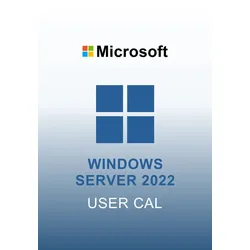
Microsoft Windows Server 2022 Remote Desktop Services User CAL (50 Benutzer)Die Microsoft Windows Server 2022 Remote Desktop Services User CAL CAL erweitert eine bestehende Windows-Server-Umgebung um den Zugriff über Remotedesktopdienste. Sie erhalten eine digitale Lizenz für 50 Benutzer, die an Benutzer zugeordnet wird.Für kontrollierten RemotezugriffMit passenden RDS-CALs können berechtigte Anwender bzw. Geräte auf veröffentlichte Anwendungen und Desktops zugreifen. Die Lizenz ist für professionelle Serverumgebungen vorgesehen und ergänzt eine vorhandene Windows-Server-Lizenz.Wichtige Informationen50 Benutzer User CAL-Zugriffe gemäß ProdukttitelZuordnung an BenutzerGeeignet für Windows Server mit aktivierten Remote Desktop ServicesDigitale Bereitstellung des Produktschlüssels per E-MailVoraussetzungenErforderlich sind ein kompatibler Windows Server, aktivierte Remote Desktop Services und eine korrekt konfigurierte Lizenzierungsumgebung. Die CAL ersetzt nicht die zugrunde liegende Windows-Server-Lizenz.Microsoft, Windows Server und Remote Desktop Services sind Marken der Microsoft Corporation.82,99 €*Versand: 0,00 €Sichere Weiterleitung zum Anbieter
-
TP-LINK EAP610GP-Desktop (EAP610GP-DESKTOP)Produktbeschreibung: TP-Link Omada EAP610GP-Desktop V1 - Accesspoint - Wi-Fi 6 - Cloud-verwaltet, Gerätetyp: Accesspoint, Formfaktor: Desktop / wall mountable, Anz. Anschlüsse: 6, Data Link Protocol: Ethernet, Fast Ethernet, Gigabit Ethernet, IEEE 802.11a, IEEE 802.11b, IEEE 802.11g, IEEE 802.11n, IEEE 802.11ac, IEEE 802.11ax (Wi-Fi 6), GPON, Frequenzband: 2,4 GHz, 5 GHz, Leistung: Maximale Datenrate (2,4 GHz): 574 Mbps Maximale Datenrate (5 GHz): 1201 Mbps Upstream-Bandbreite: 1.244 Gbps Downlink-Bandbreite: 2.488 Gbps, Kapazität: Angeschlossene Geräte: 100+ Maximale MAC-Filter: 4000 Maximale Anzahl konfigurierter SSIDs: 16, Zubehör im Lieferumfang: Wandmontagekit, Power Over Ethernet (PoE)-Unterstützung: PoE, Abmessungen (Breite x Tiefe x Höhe): 14 cm x 3,3 cm x 17,5 cm, Gewicht: 492 g110,59 €*Versand: 0,00 €Sichere Weiterleitung zum Anbieter
-
TP-LINK EAP650-Desktop (EAP650-DESKTOP)Produktbeschreibung: TP-Link Omada EAP650-Desktop V1 - Accesspoint - Wi-Fi 6 - Cloud-verwaltet, Gerätetyp: Accesspoint, Formfaktor: Desktop / wall mountable, Data Link Protocol: IEEE 802.11a, IEEE 802.11b, IEEE 802.11g, IEEE 802.11n, IEEE 802.11ac, IEEE 802.11ax (Wi-Fi 6), Frequenzband: 2,4 GHz, 5 GHz, Leistung: Maximale Datenrate (2,4 GHz): 574 Mbit/s Maximale Datenrate (5 GHz): 2402 Mbit/s Channel-Bandbreite: 160 MHz, Kapazität: Verbundene Geräte: 250+ SSIDs pro Gerät: 16 SSIDs pro Radio: 8 MAC Filtereingänge: 4000, Zubehör im Lieferumfang: Wandmontagekit, Erforderliches Betriebssystem: Microsoft Windows XP / Vista / 7 / 10 / 11, Linux, Power Over Ethernet (PoE)-Unterstützung: PoE++, Abmessungen (Breite x Tiefe x Höhe): 14 cm x 3,3 cm x 17,5 cm, Gewicht: 452 g132,19 €*Versand: 0,00 €Sichere Weiterleitung zum Anbieter



-
Wie können Benutzer ihre Desktop-Elemente effizient organisieren und verwalten?
Benutzer können ihre Desktop-Elemente effizient organisieren, indem sie Ordner für ähnliche Elemente erstellen und diese benennen. Zudem können sie Verknüpfungen zu häufig genutzten Programmen auf dem Desktop platzieren. Um die Übersicht zu behalten, sollten nicht benötigte Elemente regelmäßig gelöscht oder in einem separaten Ordner aufbewahrt werden. **
-
Wie entferne ich den Desktop-Ordner vom Desktop?
Um den Desktop-Ordner vom Desktop zu entfernen, klicken Sie mit der rechten Maustaste auf den Desktop und wählen Sie "Anpassen" aus dem Kontextmenü. Klicken Sie dann auf "Desktopsymboleinstellungen" und deaktivieren Sie das Kontrollkästchen neben "Desktop". Bestätigen Sie die Änderungen und der Desktop-Ordner wird nicht mehr auf dem Desktop angezeigt. **
-
Wie wechsle ich vom OneDrive-Desktop zum normalen Desktop?
Um vom OneDrive-Desktop zum normalen Desktop zu wechseln, musst du einfach das OneDrive-Symbol in der Taskleiste anklicken und dann auf "OneDrive beenden" klicken. Dadurch wird die OneDrive-Anwendung geschlossen und du bist wieder auf dem normalen Desktop. **
-
Wie kann Remote Desktop verwendet werden, ohne dass der Benutzer abgemeldet wird?
Um Remote Desktop zu verwenden, ohne dass der Benutzer abgemeldet wird, muss die Funktion "Remote Desktop-Sitzungshost" auf dem Zielcomputer aktiviert sein. Dadurch können mehrere Benutzer gleichzeitig auf den Computer zugreifen, ohne dass der aktuelle Benutzer abgemeldet wird. Der Remote-Benutzer kann dann auf den Computer zugreifen, während der lokale Benutzer weiterhin angemeldet bleibt. **

Wie kann ich einen zweiten Desktop über Remote Desktop erstellen?
Um einen zweiten Desktop über Remote Desktop zu erstellen, musst du zunächst sicherstellen, dass die Remote Desktop-Funktion auf dem Zielcomputer aktiviert ist. Dann kannst du dich über Remote Desktop mit dem Zielcomputer verbinden und eine neue Sitzung starten. In dieser neuen Sitzung wird ein zweiter Desktop erstellt, auf dem du unabhängig von anderen Benutzern arbeiten kannst. **
Wie kann ich bestimmte Desktop-Symbole auf meinem Desktop belassen?
Um bestimmte Desktop-Symbole auf deinem Desktop zu belassen, kannst du sie an einer festen Position platzieren und sicherstellen, dass die Option "Automatisch anordnen" deaktiviert ist. Klicke mit der rechten Maustaste auf den Desktop, wähle "Anpassen" und dann "Desktopsymboleinstellungen". Deaktiviere die Option "Automatisch anordnen" und klicke auf "OK". Dadurch bleiben die ausgewählten Symbole an ihrer Position, auch wenn du andere Dateien oder Symbole auf dem Desktop verschiebst. **
Top-Angebote
Produkte zum Begriff Desktop:
-
Microsoft Windows Server 2022 Remote Desktop Services User CAL (50 Benutzer)Die Microsoft Windows Server 2022 Remote Desktop Services User CAL CAL erweitert eine bestehende Windows-Server-Umgebung um den Zugriff über Remotedesktopdienste. Sie erhalten eine digitale Lizenz für 50 Benutzer, die an Benutzer zugeordnet wird.Für kontrollierten RemotezugriffMit passenden RDS-CALs können berechtigte Anwender bzw. Geräte auf veröffentlichte Anwendungen und Desktops zugreifen. Die Lizenz ist für professionelle Serverumgebungen vorgesehen und ergänzt eine vorhandene Windows-Server-Lizenz.Wichtige Informationen50 Benutzer User CAL-Zugriffe gemäß ProdukttitelZuordnung an BenutzerGeeignet für Windows Server mit aktivierten Remote Desktop ServicesDigitale Bereitstellung des Produktschlüssels per E-MailVoraussetzungenErforderlich sind ein kompatibler Windows Server, aktivierte Remote Desktop Services und eine korrekt konfigurierte Lizenzierungsumgebung. Die CAL ersetzt nicht die zugrunde liegende Windows-Server-Lizenz.Microsoft, Windows Server und Remote Desktop Services sind Marken der Microsoft Corporation.82,99 €*Versand: 0,00 €Sichere Weiterleitung zum Anbieter
-
Wie funktioniert der anonyme Chat nur auf dem Desktop?
Der anonyme Chat auf dem Desktop funktioniert in der Regel über eine Website oder eine spezielle Chat-Plattform. Benutzer können sich ohne Registrierung oder Angabe persönlicher Informationen anmelden und mit anderen anonymen Benutzern chatten. Die Kommunikation erfolgt über Textnachrichten oder manchmal auch über Audio- oder Videoanrufe. **
-
Wie kann ich Discord Voice Chat auf dem Desktop nutzen?
Um Discord Voice Chat auf dem Desktop zu nutzen, musst du zunächst die Discord-App herunterladen und installieren. Nachdem du dich angemeldet hast, kannst du einem Server beitreten und dort einen Voice-Channel auswählen. Klicke einfach auf den Channel, um den Voice-Chat zu starten und mit anderen Teilnehmern zu sprechen. **
-
Wie können Benutzer ihre Desktop-Elemente effizient organisieren und verwalten?
Benutzer können ihre Desktop-Elemente effizient organisieren, indem sie Ordner für ähnliche Elemente erstellen und diese benennen. Zudem können sie Verknüpfungen zu häufig genutzten Programmen auf dem Desktop platzieren. Um die Übersicht zu behalten, sollten nicht benötigte Elemente regelmäßig gelöscht oder in einem separaten Ordner aufbewahrt werden. **
-
Wie entferne ich den Desktop-Ordner vom Desktop?
Um den Desktop-Ordner vom Desktop zu entfernen, klicken Sie mit der rechten Maustaste auf den Desktop und wählen Sie "Anpassen" aus dem Kontextmenü. Klicken Sie dann auf "Desktopsymboleinstellungen" und deaktivieren Sie das Kontrollkästchen neben "Desktop". Bestätigen Sie die Änderungen und der Desktop-Ordner wird nicht mehr auf dem Desktop angezeigt. **
Ähnliche Suchbegriffe für Desktop
-
TP-LINK EAP610GP-Desktop (EAP610GP-DESKTOP)Produktbeschreibung: TP-Link Omada EAP610GP-Desktop V1 - Accesspoint - Wi-Fi 6 - Cloud-verwaltet, Gerätetyp: Accesspoint, Formfaktor: Desktop / wall mountable, Anz. Anschlüsse: 6, Data Link Protocol: Ethernet, Fast Ethernet, Gigabit Ethernet, IEEE 802.11a, IEEE 802.11b, IEEE 802.11g, IEEE 802.11n, IEEE 802.11ac, IEEE 802.11ax (Wi-Fi 6), GPON, Frequenzband: 2,4 GHz, 5 GHz, Leistung: Maximale Datenrate (2,4 GHz): 574 Mbps Maximale Datenrate (5 GHz): 1201 Mbps Upstream-Bandbreite: 1.244 Gbps Downlink-Bandbreite: 2.488 Gbps, Kapazität: Angeschlossene Geräte: 100+ Maximale MAC-Filter: 4000 Maximale Anzahl konfigurierter SSIDs: 16, Zubehör im Lieferumfang: Wandmontagekit, Power Over Ethernet (PoE)-Unterstützung: PoE, Abmessungen (Breite x Tiefe x Höhe): 14 cm x 3,3 cm x 17,5 cm, Gewicht: 492 g110,59 €*Versand: 0,00 €Sichere Weiterleitung zum Anbieter
-
TP-LINK EAP650-Desktop (EAP650-DESKTOP)Produktbeschreibung: TP-Link Omada EAP650-Desktop V1 - Accesspoint - Wi-Fi 6 - Cloud-verwaltet, Gerätetyp: Accesspoint, Formfaktor: Desktop / wall mountable, Data Link Protocol: IEEE 802.11a, IEEE 802.11b, IEEE 802.11g, IEEE 802.11n, IEEE 802.11ac, IEEE 802.11ax (Wi-Fi 6), Frequenzband: 2,4 GHz, 5 GHz, Leistung: Maximale Datenrate (2,4 GHz): 574 Mbit/s Maximale Datenrate (5 GHz): 2402 Mbit/s Channel-Bandbreite: 160 MHz, Kapazität: Verbundene Geräte: 250+ SSIDs pro Gerät: 16 SSIDs pro Radio: 8 MAC Filtereingänge: 4000, Zubehör im Lieferumfang: Wandmontagekit, Erforderliches Betriebssystem: Microsoft Windows XP / Vista / 7 / 10 / 11, Linux, Power Over Ethernet (PoE)-Unterstützung: PoE++, Abmessungen (Breite x Tiefe x Höhe): 14 cm x 3,3 cm x 17,5 cm, Gewicht: 452 g132,19 €*Versand: 0,00 €Sichere Weiterleitung zum Anbieter
-
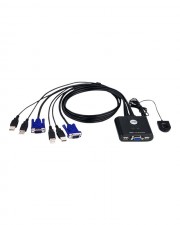
ATEN KVM-Switch USB 2 x KVM ports 1 lokaler Benutzer Desktop (CS22U)Produktbeschreibung: ATEN CS22U - KVM-Switch - 2 Anschlüsse, Gerätetyp: KVM-Switch - 2 Anschlüsse, Untertyp: KVM, Ports: 2 x KVM port(s), Anz. KVM-Benutzer: 1 lokaler Benutzer, Abmessungen (Breite x Tiefe x Höhe): 7,7 cm x 8,2 cm x 2,5 cm, Gewicht: 310 g23,19 €*Versand: 0,00 €Sichere Weiterleitung zum Anbieter
-
Wie wechsle ich vom OneDrive-Desktop zum normalen Desktop?
Um vom OneDrive-Desktop zum normalen Desktop zu wechseln, musst du einfach das OneDrive-Symbol in der Taskleiste anklicken und dann auf "OneDrive beenden" klicken. Dadurch wird die OneDrive-Anwendung geschlossen und du bist wieder auf dem normalen Desktop. **
-
Wie kann Remote Desktop verwendet werden, ohne dass der Benutzer abgemeldet wird?
Um Remote Desktop zu verwenden, ohne dass der Benutzer abgemeldet wird, muss die Funktion "Remote Desktop-Sitzungshost" auf dem Zielcomputer aktiviert sein. Dadurch können mehrere Benutzer gleichzeitig auf den Computer zugreifen, ohne dass der aktuelle Benutzer abgemeldet wird. Der Remote-Benutzer kann dann auf den Computer zugreifen, während der lokale Benutzer weiterhin angemeldet bleibt. **
-
Wie kann ich einen zweiten Desktop über Remote Desktop erstellen?
Um einen zweiten Desktop über Remote Desktop zu erstellen, musst du zunächst sicherstellen, dass die Remote Desktop-Funktion auf dem Zielcomputer aktiviert ist. Dann kannst du dich über Remote Desktop mit dem Zielcomputer verbinden und eine neue Sitzung starten. In dieser neuen Sitzung wird ein zweiter Desktop erstellt, auf dem du unabhängig von anderen Benutzern arbeiten kannst. **
-
Wie kann ich bestimmte Desktop-Symbole auf meinem Desktop belassen?
Um bestimmte Desktop-Symbole auf deinem Desktop zu belassen, kannst du sie an einer festen Position platzieren und sicherstellen, dass die Option "Automatisch anordnen" deaktiviert ist. Klicke mit der rechten Maustaste auf den Desktop, wähle "Anpassen" und dann "Desktopsymboleinstellungen". Deaktiviere die Option "Automatisch anordnen" und klicke auf "OK". Dadurch bleiben die ausgewählten Symbole an ihrer Position, auch wenn du andere Dateien oder Symbole auf dem Desktop verschiebst. **
* Alle Preise verstehen sich inklusive der gesetzlichen Mehrwertsteuer und ggf. zuzüglich Versandkosten. Die Angebotsinformationen basieren auf den Angaben des jeweiligen Shops und werden über automatisierte Prozesse aktualisiert. Eine Aktualisierung in Echtzeit findet nicht statt, so dass es im Einzelfall zu Abweichungen kommen kann. ** Hinweis: Teile dieses Inhalts wurden von KI erstellt.